Joint Angle Measurement

iPhone / iPad · iOS 18.0+

Ein Foto.Jeder Gelenkwinkel.

Mach dein iPhone zum professionellen Goniometer. Gelenke werden automatisch erkannt, jeder Winkel braucht nur drei Fingertipps.

Laden im App StoreKostenlos (In-App-Käufe)

Mit dem iPhone scannen

Joint Angle Measurement

Gemacht für

Wann sie hilft

Funktionen

  1. 01

    Findet die Gelenke für dich

    Die Posenerkennung findet Schultern, Ellbogen, Handgelenke, Hüften, Knie, Knöchel, Wirbelsäule und Nacken und blendet Gelenke und Skelett über dein Foto ein.

  2. 02

    Jeder Winkel in drei Fingertipps

    Mach ein Foto oder wähle eines aus deiner Mediathek, dann tippe auf Startpunkt, Gelenkmitte und Endpunkt.

  3. 03

    Mehrere Personen, farbcodiert

    Erkennt mehrere Personen auf einem Foto und kennzeichnet sie farbig – ideal für Gruppenbeurteilungen.

  4. 04

    Festhalten, Verlauf verfolgen

    Speichere jede Messung mit Name, Gelenkbezeichnung und Notizen. Originalfoto und beschriftete Version bleiben erhalten, sodass du Beweglichkeit und Genesung über die Zeit verfolgen kannst.

Im Detail

Foto aufnehmen oder auswählen
01

Foto aufnehmen oder auswählen

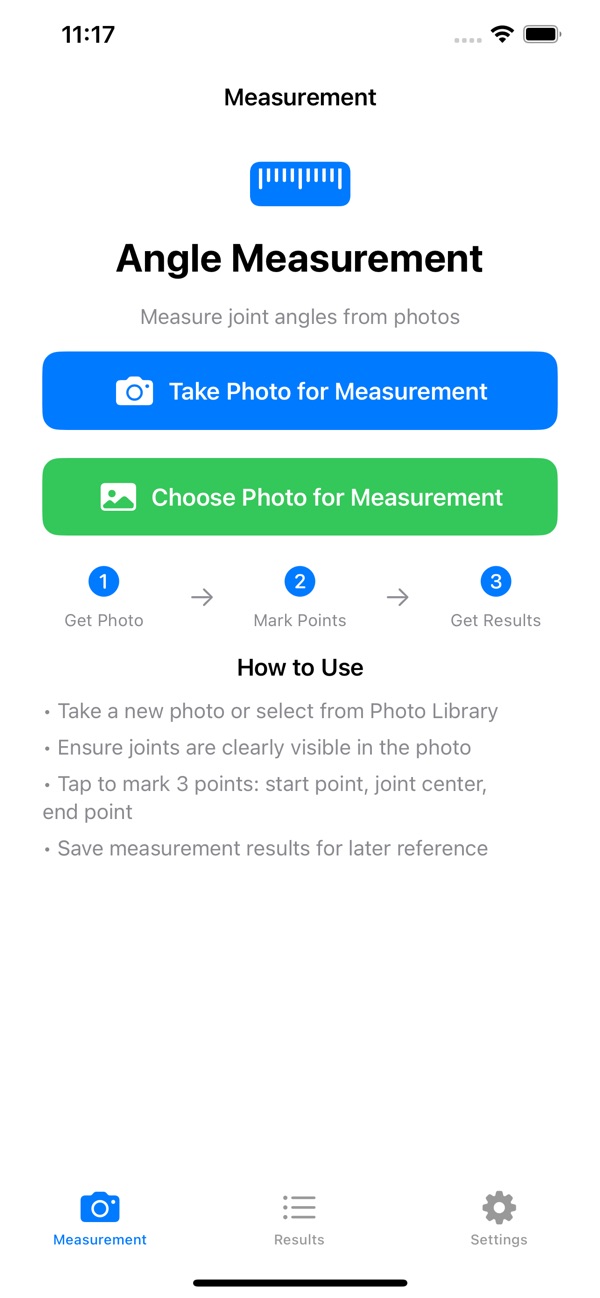
Mit „Foto für Messung aufnehmen“ fotografierst du, mit „Foto für Messung auswählen“ wählst du aus der Mediathek. Du kannst auch ein einzelnes Bild aus einem Video wählen. Die Screenshots zeigen die englische Oberfläche; die App gibt es auch auf Japanisch.

  • Mit der Kamera aufnehmen
  • Aus der Fotomediathek wählen
  • Ein Bild aus einem Video wählen
Drei Punkte für einen Winkel
02

Drei Punkte für einen Winkel

Tippe auf Startpunkt, Gelenkmitte und Endpunkt, und der Winkel erscheint. Erkannte Gelenke und Skelettverbindungen werden über dein Foto gelegt.

  • Startpunkt, Gelenkmitte, Endpunkt
  • Gelenke und Skelett über dem Foto
  • Mehrere Personen farbcodiert
Ergebnisse nach Person filtern
03

Ergebnisse nach Person filtern

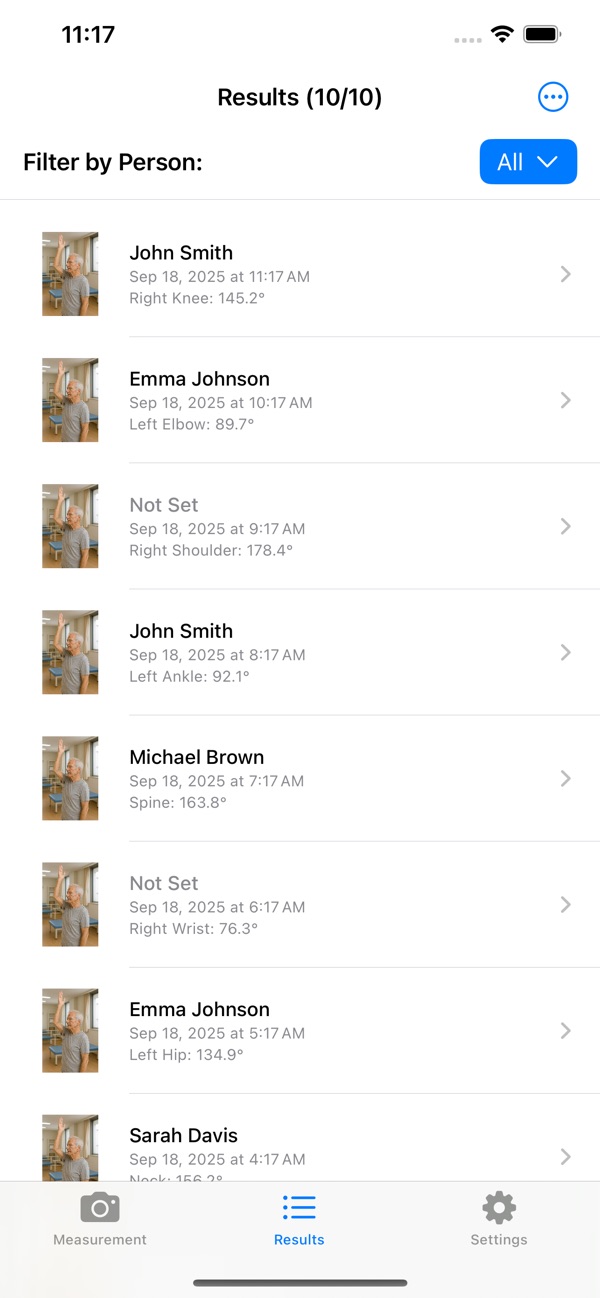
Der Tab „Ergebnisse“ listet deine gespeicherten Messungen. Filtere sie nach dem Namen einer Person. Jede Zeile zeigt Foto, Datum und Uhrzeit, Gelenkbezeichnung und Winkel.

  • Foto, Datum, Gelenk und Winkel sichtbar
  • Nach Person filtern
  • Zwei Messungen lassen sich vergleichen
Anzeige und Standards festlegen
04

Anzeige und Standards festlegen

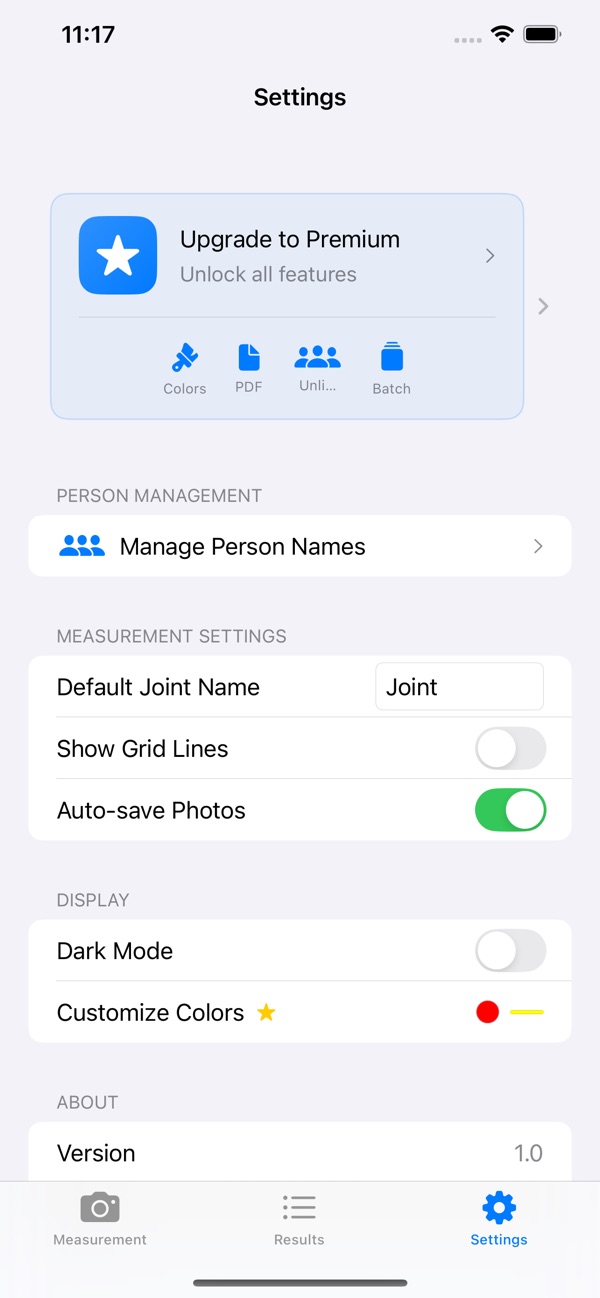
In den Einstellungen legst du einen Standard-Gelenknamen fest, schaltest Rasterlinien und das automatische Speichern von Fotos ein oder aus und nutzt den Dunkelmodus. Auch die Namen der Personen verwaltest du dort.

  • Rasterlinien ein- oder ausschalten
  • Dunkelmodus ein- oder ausschalten
  • Punkt- und Linienfarben ändern ist eine Premium-Funktion
05

Rückblick auf die Veränderung

Beim Vergleich werden zwei Messungen derselben Person nebeneinander gezeigt, mit „Vorher“ und „Nachher“ und ihren Winkeln. Dazu gibt es ein Verlaufsdiagramm der Winkel über die Zeit.

  • Vorher und Nachher zusammen
  • Verlaufsdiagramm für 7 Tage, 30 Tage, 90 Tage oder alles
Was Premium bietet
06

Was Premium bietet

Premium (ein In-App-Kauf) bietet unbegrenzte Messungen, PDF-Berichtsexport, Stapelaktionen, Änderung von Punkt- und Linienfarben und ein werbefreies Erlebnis.

  • PDF-Berichtsexport
  • Unbegrenzte Messungen und gespeicherte Personen
  • Datenexport und -import

So funktioniert's

  1. A

    Foto aufnehmen

    Mach jetzt eines oder wähle eines aus der Mediathek. Die Gelenke sollten gut sichtbar sein.

  2. B

    Drei Punkte antippen

    Tippe auf den Startpunkt, die Gelenkmitte und dann den Endpunkt.

  3. C

    Ergebnis speichern

    Der Winkel erscheint. Speichere ihn, um später darauf zurückzublicken.

Bildschirme

Foto aufnehmen oder auswählen
Ergebnisse, nach Person gefiltert
Einstellungen und Premium

Was Premium bietet

  • Unbegrenzte Messungen
  • Verlaufsanalyse
  • PDF-Berichtsexport
  • Cloud-Backup
  • Keine Werbung

FAQ

Was für eine App ist das?

Sie misst Gelenkwinkel anhand von Fotos. Mach ein Foto oder wähle eines aus deiner Mediathek, tippe auf Startpunkt, Gelenkmitte und Endpunkt, und der Winkel erscheint. Die Posenerkennung findet Schultern, Ellbogen, Handgelenke, Hüften, Knie, Knöchel, Wirbelsäule und Nacken automatisch.

Kann ich anhand eines Videos messen?

Ja. Wähle ein einzelnes Bild aus einem Video und miss auf diesem Bild.

Wo werden meine Fotos und Ergebnisse gespeichert?

Auf deinem Gerät. Jede gespeicherte Messung enthält das Originalfoto und ein beschriftetes Bild.

Nutzt die App Netzwerkdienste?

Zur Verbesserung der App und Fehlerbehebung nutzt sie Firebase Analytics (Nutzung) und Firebase Crashlytics (Absturzberichte). RevenueCat verwaltet den Status des Premium-Kaufs. Details stehen in der Datenschutzerklärung.

Kostet sie etwas?

Der Download ist kostenlos. Unbegrenzte Messungen, PDF-Berichtsexport und mehr gibt es mit Premium (In-App-Kauf).

Ist sie ein Medizinprodukt?

Nein, sie ist kein Medizinprodukt. Die Ergebnisse dienen als Anhaltspunkt, etwa für Kontrollen des Bewegungsumfangs und die Verfolgung der Beweglichkeit.

Welche Geräte und OS-Versionen?

iPhone und iPad. Laut App-Store-Eintrag ist iOS 18.0 oder neuer erforderlich.

Welche Sprachen werden unterstützt?

Japanisch, Englisch und über 30 weitere Sprachen. Die Sprache wählst du in den Einstellungen.

Probiere es an einem Foto aus, das du schon hast.

Laden im App Store
Joint Angle MeasurementLaden